
切替日だけど、回線は切り替わってるの?
Wi-Fiがつながらない。どうすればいいの?
と困っている方に。
先日、ソフトバンク光から@スマート光への乗り換えを行い、ホームゲートウェイの配線とルーターの設定を行う機会がありました。実際に行った配線と設定を紹介したいと思います。
私も当日に切り替わっているのかよく分からない、何をすれば良いのか分からない、そんな状況で、不安になりました。そんな方の手助けになればうれしいです。
①まずは、確認サイトで切替状況の確認を行う。
②切替が完了していれば、配線、ルーター設定を進めていく。
このような流れになります。
切替が完了していない状況で配線を変えたり、ルーターの設定を変えてしまうと、ネットサービスの一部が使えなくなる期間が出てしまいますので注意してください。
ここを乗り切れば、ほぼ光回線の乗り換えは完了です。もう少しです。踏ん張りましょう!
事業者変更での契約などの乗り換えの流れは、こちらの記事で紹介しています。
よかったら見てみてください。
※注意点→事業者変更でもプロバイダや契約内容によって状況は変わります。
この方法がすべての状況に適しているわけではございません。予め、ご了承ください。
私のケース→インターネット回線(v6プラス)とひかり電話
- ソフトバンク光から@スマート光への事業者変更で乗り換え
- 新契約先から案内された10月3日の10時を過ぎても連絡は無く、切り替わっているのかは不明
- ネット回線、電話は問題なく使えている
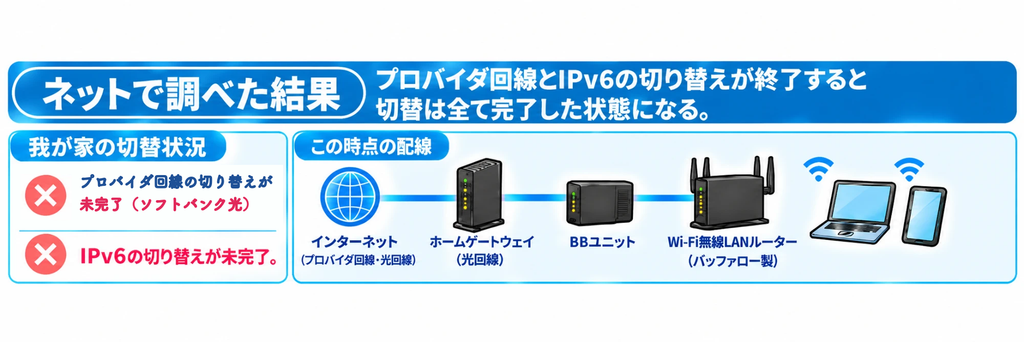
- 配線は「ホームゲートウェイ → BBユニット → Wi-Fi無線LANルーター(バッファロー製)」
電話機(ひかり電話)はBBユニットとつながっている
ネットで調べた結果
- プロバイダ回線の切替
- IPv6の切替
2つの切替ができたら完了になります。
新契約先から作業完了の連絡は来ないとのこと・・・。
回線がそもそも切り替わっているか分からない。
連絡は来ない。
そこで2つのサイトで状況を調べました。
- 確認君+→https://env.b4iine.net/
- IPv4/IPv6接続判定ページ→http://kiriwake.jpne.co.jp/
判明した状況は・・。
- プロバイダ回線の切替→未完了(ソフトバンク光のまま)
- IPv6の切替→未完了
この状態で考えたのは、次の2つです。
①この状態で貸与品のBBユニット(後日返却する)をはずしルーター設定を変えると、ネットサービスの一部が使えない状態になる。ひかり電話も使えなくなるかも・・。
YouTubeは使えるけど、ネットは使えない状態になるといった感じです。一部が使えない状態が嫌なら、再度BBユニットに配線をして、ルーター設定を元に戻す必要があります。

②すべてが切り替わるまでは、BBユニットを使用した状態ならすべてのネットサービスが使用できる。ひかり電話もこのまま使える。
でも、切替が完了した時点で、すべてのネット回線が使えない状態になります。

配線・設定をかえて、切替が終わってなかったら、①の状態になり家族から猛反発が起こることは必至。でも、戻すのも面倒💦
そこで、②の状態で、今は何もせず、ネットが使えなくなったら爆速で配線と設定を行うことにしました。

その2日後の22時頃に突然、「Wi-Fiが使えなくなった」と妻が・・・
→猛スピードで配線と設定を行うことになりました💦
実際に行った配線とルーターの設定
2日後の22時から、実際に行った配線とルーターの設定をお伝えします。
はじめにホームゲートウェイとルーターの電源を落とします。
配線(インターネット回線とひかり電話回線)
- BBユニット(ソフトバンク光からの貸与品)の配線をすべて外す。
- NTTのホームゲートウェイとバッファロー製のルーターをLANケーブルでつなぐ。
ホームゲートウェイのLANポート(1〜4のどれか)とバッファロー側の「INTERNET」ポートをLANケーブルで接続する - ホームゲートウェイの「電話機」のポートと電話機の「回線」のポートをモジュラーケーブルで接続する。
ルーターを設定する
- 電源が切れたままで、バッファロー製ルーターのスイッチの切り替えを行う。
【モード切替スイッチ】を「Manual」へ
【ルーター切替スイッチ】を「ROUTER」へ - ホームゲートウェイとバッファロー製ルーターの電源を入れる。
- バッファロー製ルーターのシステム管理画面から設定を行う。
ブラウザ(SafariやGoogle Chromeなど)を開き、アドレスバーに「192.168.11.1」を入力する。
iPhoneのSafariで管理画面が開けない場合
「設定」→「アプリ」→「Safari」→「接続が安全でないときに警告」をオフにする。
設定が終わったら、必ずオンに戻してください。
- ユーザー名:admin
- パスワード:ルーター本体の側面または背面の「セットアップカード」に記載されている「ログイン用パスワード」
※Wi-Fiの暗号化キーとは異なります
管理画面での設定
ログインすると、トップ画面が表示されます。右下の「詳細設定」を選びます。
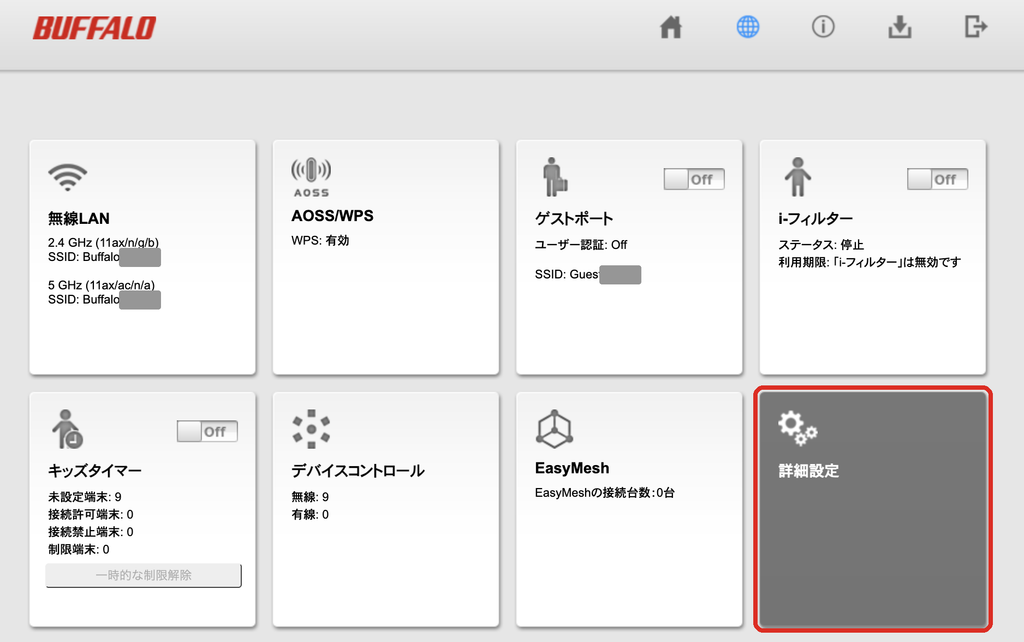
※画像はバッファロー「WSR-5400AX6P」の管理画面(2026年10月時点)
詳細設定の画面で、次の順に操作します。画像の番号と合わせて見てください。
- 左メニューの「Internet」を選ぶ。
- その下に出てくる「Internet」を選ぶ。
- 「IPアドレス取得方法」の項目で、「v6プラスを使用する」にチェックを入れる。
- 画面の下にある「設定」ボタンを押す。
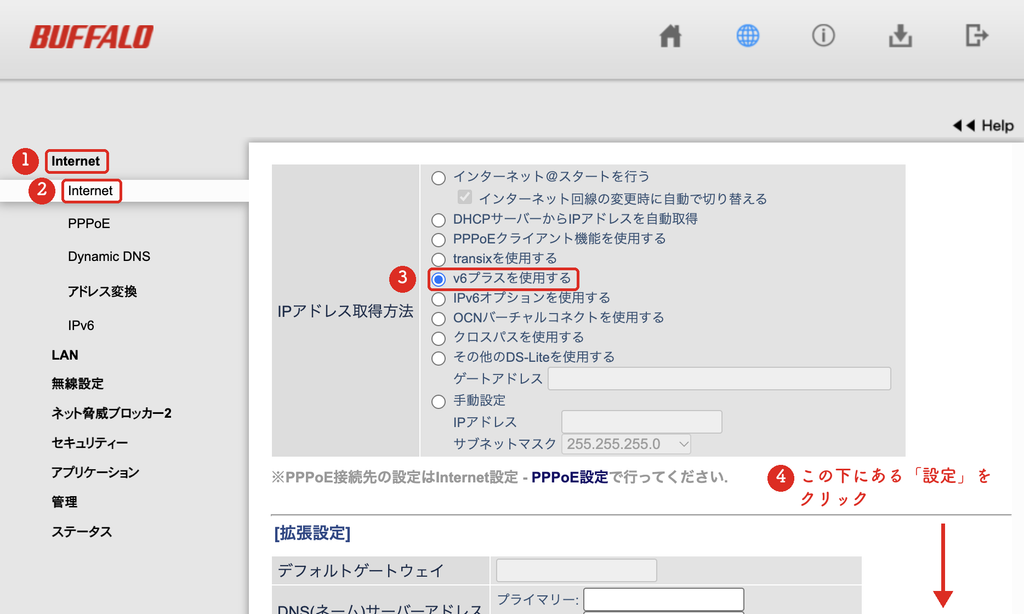
※画像はバッファロー「WSR-5400AX6P」の管理画面(2026年10月時点)
ルーターが再起動し、数分後にネットにつながります。
切替完了の確認方法
①スマホ・パソコンでWi-Fiが利用できるか?
②電話がつながるか?
③回線確認サイトでプロバイダ回線とIPv6の切替状況を確認。
「確認君+」で確認する
10月5日の作業終了後の確認でプロバイダーの欄が「SoftBank(Y!BB)」から「v6プラス(MAP-E)」に変わっていました。
確認くん+はこんな画面です。
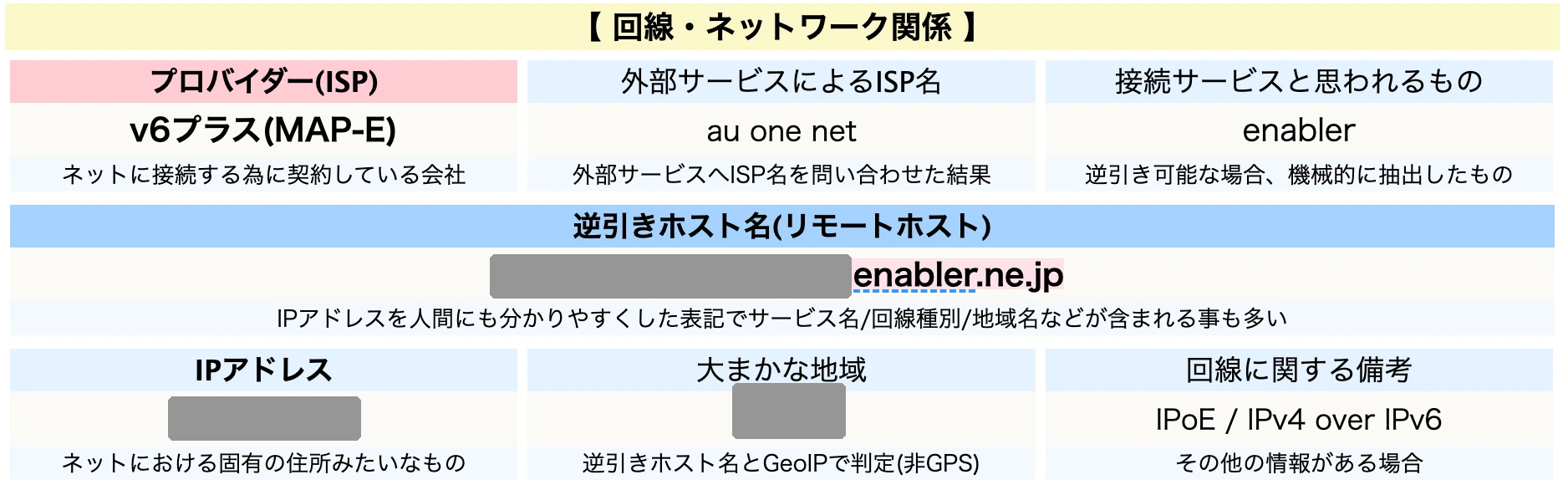
出典:確認君+(https://env.b4iine.net/)の表示(2026年11月時点・一部を隠して掲載)
IPv4/IPv6接続判定ページで確認する
「判定開始」を押し、「接続試験状況表示」の試験10が「OK」になっていれば、v6プラスで通信できています。
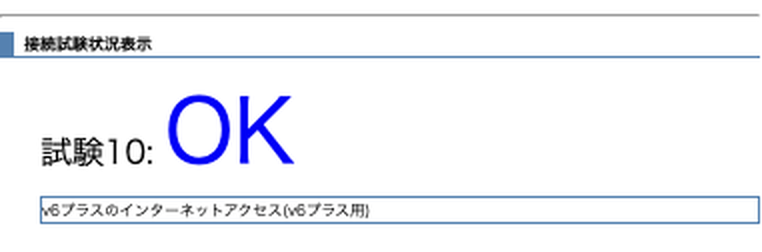
出典:IPv4/IPv6接続判定ページ(http://kiriwake.jpne.co.jp/)の表示(2026年11月時点・一部を抜粋)
2サイトで上記の記載があれば切替は完了していると言えます。
ひかり電話については携帯から掛けて確認を行ってください。
まとめ
今回は光回線の切替日の配線・ルーター設定についてお伝えしました。
切替の確認は、「確認君+」と「接続判定ページ」の2つのサイトで行います。
配線・設定は、切替の完了を確認してから行うのが基本です。
未完了のときは何もせずに待ち、ネットが使えなくなったら配線と設定を行うと余計なことをせずに簡単に行えます。
私が使っているWi-Fiルーターは、バッファローの「WSR-5400AX6P」、IPv6に対応した機種になります。
貸与品のルーターを返却して、購入を検討している場合は、契約している回線の接続方式(v6プラスなど)に対応しているか必ず確認してください。
私が買い替えの候補にあげるならこちらです。2026年6月発売、IPv6にも対応しています。
切替日の当日は状況によって動きが流動的になるため、やりづらい点が多いかと思います。
ですが、乗り換えを行うことで大きなメリットが得られます。切替日の配線、ルーター設定を行えば、乗り換え完了は目の前です。ここを踏ん張って乗り切りましょう!
今後も家計改善についての情報をお伝えしていきたいと思います。
光回線の乗り換えを完了させて、家計改善を進めていきましょう!
コメント